
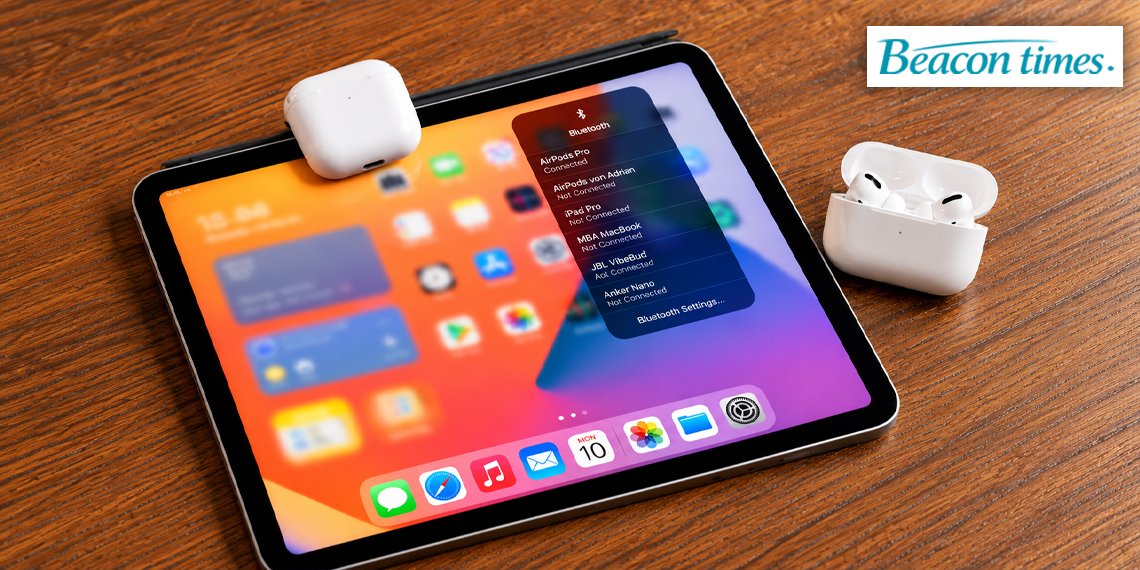

Wer seine AirPods im Alltag mit mehreren Geräten nutzt, möchte nicht ständig neu koppeln. Genau deshalb suchen viele Nutzer nach einer einfachen Möglichkeit, AirPods mit zwei Geräten zu verbinden. Besonders praktisch ist das bei Kombinationen wie iPhone und Mac, iPhone und iPad oder Mac und Windows-PC.
Grundsätzlich können AirPods mit mehreren Geräten gekoppelt werden. Allerdings gibt es einen wichtigen Unterschied zwischen mehreren gespeicherten Geräten, automatischem Wechseln und gleichzeitiger Audiowiedergabe. Vor allem innerhalb des Apple-Ökosystems funktioniert der Wechsel sehr bequem.


Was bedeutet AirPods mit zwei Geräten verbinden?
Wenn Nutzer ihre AirPods mit zwei Geräten verbinden möchten, geht es meistens darum, dieselben Kopfhörer flexibel mit mehreren Geräten zu nutzen.
Typische Kombinationen sind:
| Kombination | Nutzung |
|---|---|
| iPhone + Mac | Sehr komfortabel |
| iPhone + iPad | Sehr komfortabel |
| Mac + iPad | Sehr komfortabel |
| iPhone + Android | Meist manuell |
| Mac + Windows | Meist manuell |
AirPods können also mehrere Geräte kennen. Das bedeutet aber nicht automatisch, dass zwei Geräte gleichzeitig Ton an dieselben AirPods senden können.
Können AirPods gleichzeitig mit zwei Geräten verbunden sein?
Ja, AirPods können mit mehreren Geräten gekoppelt sein. Im normalen Betrieb gibt es jedoch nur eine aktive Audioquelle.
Ein Beispiel: Du hörst Musik auf deinem Mac und bekommst einen Anruf auf deinem iPhone. Bei einem kompatiblen Apple-Setup können die AirPods automatisch zum iPhone wechseln.
Nach dem Anruf kannst du wieder zum Mac zurückkehren. Zwei Audioquellen werden dabei nicht gleichzeitig abgespielt.
AirPods mit iPhone und Mac verbinden
Die Verbindung zwischen iPhone und Mac gehört zu den einfachsten Varianten.
Wenn beide Geräte denselben Apple Account verwenden, musst du die AirPods in vielen Fällen nur einmal einrichten. Danach kannst du sie auch auf dem Mac auswählen.
So funktioniert es kurz:
- AirPods zuerst mit dem iPhone verbinden.
- Auf iPhone und Mac denselben Apple Account verwenden.
- Bluetooth auf beiden Geräten aktivieren.
- Auf dem Mac unter „Ton“ die AirPods auswählen.
Bei unterstützten Modellen kann der Wechsel später automatisch erfolgen.
AirPods mit iPhone und iPad verbinden
Auch zwischen iPhone und iPad ist der Gerätewechsel sehr einfach.
Wenn beide Geräte mit demselben Apple Account verbunden sind, erscheinen die AirPods normalerweise auf beiden Geräten.
Du kannst dann beispielsweise Musik auf dem iPhone hören und später ein Video auf dem iPad starten. Die AirPods können automatisch zum aktiven Gerät wechseln.
Das macht die Nutzung besonders angenehm, weil kein erneutes Pairing nötig ist.
Automatischer Gerätewechsel
Der automatische Wechsel ist einer der größten Vorteile bei Apple-Geräten.
Wenn mehrere kompatible Geräte mit demselben Apple Account verbunden sind, können die AirPods erkennen, welches Gerät gerade genutzt wird.
Ein typisches Beispiel:
Du arbeitest am Mac und hörst Musik. Dann kommt ein Anruf auf dem iPhone. Die AirPods wechseln zum iPhone und können danach wieder am Mac genutzt werden.
Für diese Funktion sind einige Voraussetzungen wichtig:
- kompatible AirPods
- Bluetooth aktiviert
- gleicher Apple Account
- aktuelle Software
- Zwei-Faktor-Authentifizierung
Welche AirPods unterstützen automatisches Wechseln?
Viele neuere AirPods-Modelle unterstützen den automatischen Gerätewechsel.
Dazu zählen vor allem neuere Generationen von:
- AirPods
- AirPods Pro
- AirPods Max
Bei älteren Modellen können Funktionen eingeschränkt sein. Zusätzlich spielt die Softwareversion von iPhone, iPad und Mac eine Rolle.
AirPods manuell zwischen Geräten wechseln
Nicht jeder möchte den automatischen Wechsel nutzen.
Manuelles Umschalten ist manchmal sogar besser, weil man selbst entscheidet, welches Gerät die AirPods verwenden soll.
Auf dem iPhone oder iPad öffnest du das Kontrollzentrum und wählst die AirPods als Audioausgabe.
Auf dem Mac kannst du im Kontrollzentrum unter „Ton“ oder „Bluetooth“ die AirPods auswählen.
Das dauert normalerweise nur wenige Sekunden.
Automatischen Wechsel deaktivieren
Wenn AirPods ständig zum falschen Gerät springen, kannst du das automatische Umschalten begrenzen.
Auf dem iPhone gehst du zu:
Einstellungen > Bluetooth > AirPods > Mit diesem iPhone verbinden
Dort kannst du statt „Automatisch“ die Option wählen, dass die AirPods nur dann verbinden, wenn sie zuletzt mit diesem iPhone genutzt wurden.
Auf dem Mac gibt es eine ähnliche Einstellung.
AirPods mit Android verbinden
AirPods funktionieren auch mit Android-Smartphones.
Sie werden dort wie normale Bluetooth-Kopfhörer verbunden.
Dafür öffnest du die Bluetooth-Einstellungen, aktivierst den Kopplungsmodus der AirPods und wählst sie aus der Geräteliste.
Der wichtigste Unterschied: Einige Apple-Funktionen stehen unter Android nicht oder nur eingeschränkt zur Verfügung.
Dazu gehören unter anderem:
- automatischer Wechsel zwischen Apple-Geräten
- Siri
- tiefe Systemintegration
Der Wechsel zwischen iPhone und Android muss deshalb meist manuell erfolgen.
AirPods mit Windows-PC verbinden
Auch Windows-Geräte können AirPods verwenden.
Gehe dafür zu:
Einstellungen > Bluetooth und Geräte > Gerät hinzufügen
Danach wählst du Bluetooth und anschließend die AirPods aus.
Für Musik, Videos und Videokonferenzen funktioniert das problemlos. Der automatische Wechsel zwischen Windows und Apple-Geräten ist allerdings nicht so komfortabel wie innerhalb des Apple-Ökosystems.
Pairing, Wechsel und gleichzeitige Nutzung
Die Begriffe werden oft miteinander verwechselt.
| Funktion | Bedeutung |
|---|---|
| Mehrere Geräte gekoppelt | AirPods speichern mehrere Geräte |
| Automatischer Wechsel | AirPods wechseln selbstständig |
| Manueller Wechsel | Nutzer wählt das Gerät selbst |
| Gleichzeitige Wiedergabe | Zwei Geräte spielen gleichzeitig Ton ab |
Gerade beim letzten Punkt gibt es häufig Missverständnisse. AirPods mischen normalerweise nicht den Ton von zwei Geräten gleichzeitig.
Vorteile der Verbindung mit zwei Geräten
AirPods mit mehreren Geräten zu nutzen, spart vor allem Zeit.
| Vorteil | Nutzen |
|---|---|
| Kein neues Pairing | Schnellere Nutzung |
| Einfacher Gerätewechsel | Praktisch im Alltag |
| Ein Kopfhörer für mehrere Geräte | Weniger Zubehör nötig |
| Gute Apple-Integration | Besonders bequem bei iPhone und Mac |
Gerade Nutzer mit mehreren Apple-Geräten profitieren von der automatischen Verbindung.
Warum wechseln AirPods ständig zwischen Geräten?
Manchmal reagiert der automatische Wechsel zu empfindlich.
Wenn mehrere Geräte gleichzeitig Töne abspielen, kann es passieren, dass die AirPods plötzlich zu einem anderen Gerät springen.
In diesem Fall solltest du den automatischen Wechsel deaktivieren oder einschränken.
Das ist besonders sinnvoll, wenn iPhone, iPad und Mac gleichzeitig auf dem Schreibtisch liegen.
AirPods verbinden sich nicht mit dem zweiten Gerät
Wenn die Verbindung mit dem zweiten Gerät nicht funktioniert, solltest du zuerst einige einfache Dinge prüfen.
Achte darauf, dass Bluetooth aktiviert ist, die AirPods geladen sind und sich beide Geräte in Reichweite befinden.
Auch ein Software-Update kann helfen.
Falls die AirPods weiterhin nicht erscheinen, kannst du sie erneut in den Kopplungsmodus versetzen und die Verbindung neu herstellen.
Können zwei Geräte gleichzeitig Musik abspielen?
Nein, im normalen Betrieb nicht.
AirPods können zwar mehrere Geräte speichern, aber meistens nur eine aktive Audioquelle wiedergeben.
Wenn du also am Mac Musik hörst und auf dem iPhone ein Video startest, übernimmt eines der Geräte die Verbindung.
Die Audiosignale werden nicht zusammengemischt.
Welche Kombination funktioniert am besten?
Am komfortabelsten sind Kombinationen innerhalb des Apple-Ökosystems.
Besonders praktisch sind:
- iPhone und Mac
- iPhone und iPad
- Mac und iPad
Bei diesen Kombinationen kann der automatische Wechsel sehr gut funktionieren.
Bei Android- oder Windows-Geräten ist meist mehr manuelle Steuerung nötig.
Fazit
AirPods mit zwei Geräten verbinden ist ohne großen Aufwand möglich. Besonders zwischen iPhone, iPad und Mac funktioniert der Wechsel sehr komfortabel.
Wichtig ist nur, den Unterschied zwischen Pairing und gleichzeitiger Nutzung zu verstehen. Mehrere Geräte können gespeichert sein, aber normalerweise spielt nur eine Quelle gleichzeitig Audio ab.
Wer automatische Wechsel nicht mag, kann die Funktion deaktivieren und die AirPods jederzeit manuell mit dem gewünschten Gerät verbinden.
LESEN SIE AUCH: Was ist MU-MIMO? Einfach erklärt für besseres WLAN zu Hause
FAQs
Kann man AirPods mit zwei Geräten verbinden?
Ja, AirPods können mit mehreren Geräten gekoppelt werden und je nach Setup automatisch oder manuell zwischen ihnen wechseln.
Können AirPods gleichzeitig mit iPhone und Mac verbunden sein?
Sie können mit beiden Geräten gekoppelt sein. Die Audiowiedergabe erfolgt jedoch normalerweise nur über ein aktives Gerät.
Funktionieren AirPods mit Android und iPhone?
Ja. Beide Geräte können die AirPods verwenden, allerdings erfolgt der Wechsel meist manuell.
Muss ich AirPods bei jedem Wechsel neu koppeln?
Nein. Bereits bekannte Geräte bleiben gespeichert.
Warum verbinden sich meine AirPods mit dem falschen Gerät?
Meist liegt das am automatischen Gerätewechsel. In den Bluetooth-Einstellungen kannst du festlegen, wie die AirPods verbinden sollen.