
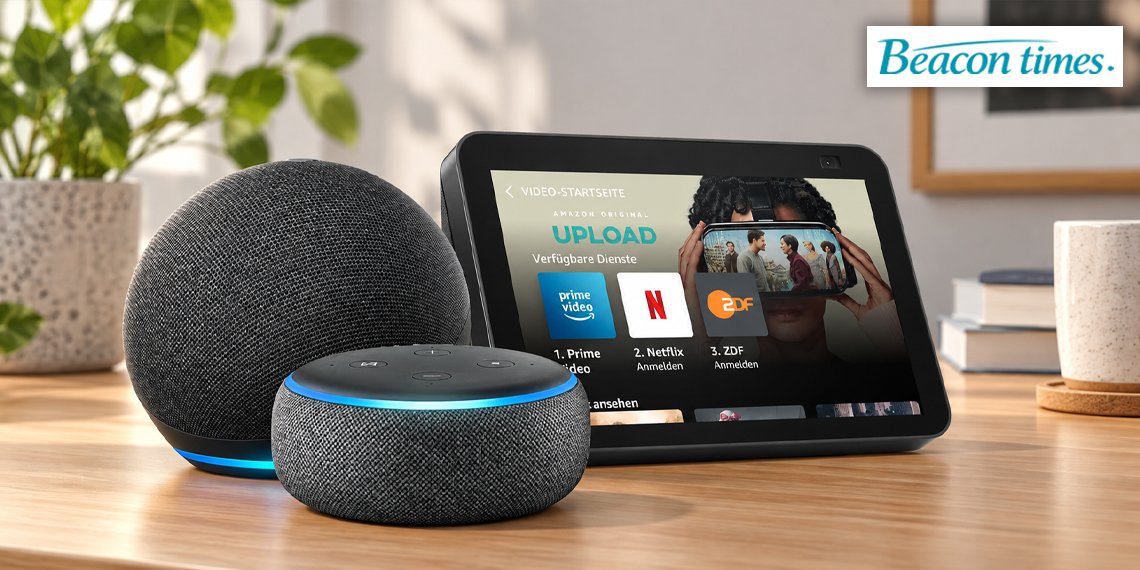

Wenn ein neuer Router ins Haus kommt, das WLAN-Passwort geändert wurde oder Alexa nach einem Umzug plötzlich offline ist, muss die Verbindung aktualisiert werden. Zum Glück lässt sich Alexa mit neuem WLAN verbinden, ohne das Gerät komplett neu einzurichten.
Bei Echo, Echo Dot, Echo Pop und ähnlichen Geräten läuft der Wechsel normalerweise über die Alexa-App. Echo-Modelle mit Display können ihre WLAN-Einstellungen teilweise direkt auf dem Bildschirm ändern. Ein Zurücksetzen auf Werkseinstellungen ist in den meisten Fällen nicht notwendig.

Warum muss Alexa mit einem neuen WLAN verbunden werden?
Alexa benötigt eine Internetverbindung für fast alle wichtigen Funktionen. Dazu gehören Sprachbefehle, Musikstreaming, Wetterinformationen, Smart-Home-Steuerung und viele Skills.
Wenn sich der WLAN-Name oder das Passwort ändert, kann das Echo-Gerät die alte Verbindung nicht mehr verwenden. In diesem Fall muss das neue Netzwerk gespeichert werden.
Typische Gründe sind ein neuer Router, ein Anbieterwechsel, ein Umzug oder ein geändertes WLAN-Passwort.
Alexa mit neuem WLAN verbinden – Schritt für Schritt
Bei den meisten Echo-Geräten funktioniert die Einrichtung direkt über die Alexa-App.
- Öffne die Alexa-App auf deinem Smartphone.
- Tippe auf Geräte.
- Wähle dein Echo-Gerät aus.
- Öffne die Geräteeinstellungen.
- Suche nach WLAN ändern oder der entsprechenden Netzwerkoption.
- Wähle das neue WLAN aus.
- Gib das WLAN-Passwort ein.
- Folge den weiteren Anweisungen in der App.
Nach wenigen Augenblicken sollte sich das Echo-Gerät mit dem neuen Netzwerk verbinden.
Verbindung je nach Situation
| Situation | Was ist zu tun? |
|---|---|
| Neuer Router mit neuem WLAN-Namen | WLAN in der Alexa-App ändern |
| Nur Passwort geändert | Neues Passwort eingeben |
| Umzug | Neues Heimnetz auswählen |
| Echo Show | WLAN oft direkt am Display ändern |
| Verbindung schlägt fehl | Neustart und erneuten Setup-Versuch starten |
Ein kompletter Reset sollte erst dann versucht werden, wenn die normalen Schritte nicht funktionieren.
Neues WLAN nach Routerwechsel einrichten
Ein Routerwechsel ist einer der häufigsten Gründe dafür, Alexa neu zu verbinden.
Wenn der neue Router einen anderen WLAN-Namen oder ein anderes Passwort besitzt, kennt das Echo-Gerät diese Daten noch nicht. Deshalb bleibt es offline, bis die neuen Zugangsdaten gespeichert wurden.
Falls du beim neuen Router exakt denselben WLAN-Namen und dasselbe Passwort wie zuvor verwendest, kann sich Alexa teilweise automatisch wieder verbinden. Das funktioniert jedoch nicht in jedem Fall.
Wenn die Verbindung ausbleibt, solltest du das Netzwerk manuell über die Alexa-App aktualisieren.
Alexa nach Passwortänderung wieder verbinden
Auch wenn nur das WLAN-Passwort geändert wurde, muss Alexa normalerweise aktualisiert werden.
Das Echo versucht sonst weiterhin, sich mit dem alten Kennwort anzumelden.
Öffne dafür erneut die Geräteinstellungen in der Alexa-App und wähle das WLAN aus. Anschließend gibst du das neue Passwort ein.
Achte dabei besonders auf Groß- und Kleinschreibung sowie Sonderzeichen. Ein falsch eingegebenes Passwort gehört zu den häufigsten Ursachen für Verbindungsprobleme.
Echo Show mit neuem WLAN verbinden
Bei einem Echo Show ist die Einrichtung oft noch einfacher, weil das Gerät über einen Bildschirm verfügt.
Öffne auf dem Display die Einstellungen und gehe zum Bereich Netzwerk oder WLAN. Anschließend kannst du das neue Heimnetz auswählen und das Passwort direkt eingeben.
Damit brauchst du für einige Echo-Show-Modelle nicht zwingend die Alexa-App.
Die genaue Bezeichnung einzelner Menüpunkte kann je nach Modell und Softwareversion leicht unterschiedlich sein.
Welches WLAN funktioniert mit Alexa?
Die meisten Echo-Geräte unterstützen sowohl 2,4-GHz- als auch 5-GHz-WLAN.
| WLAN-Band | Vorteil |
|---|---|
| 2,4 GHz | Größere Reichweite |
| 5 GHz | Höhere Geschwindigkeit |
| Getrennte Netzwerke | Einfacherer Wechsel bei Problemen |
Steht das Echo weiter vom Router entfernt, kann 2,4 GHz stabiler sein. Befindet es sich nahe am Router, funktioniert 5 GHz häufig problemlos.
Bei Verbindungsproblemen lohnt es sich daher, testweise das andere Frequenzband zu verwenden.
Alexa findet das neue WLAN nicht
Manchmal erscheint das neue Netzwerk nicht sofort in der Alexa-App.
Prüfe zunächst, ob der Router eingeschaltet ist und andere Geräte eine Verbindung herstellen können.
Außerdem sollte das Echo während der Einrichtung nicht zu weit vom Router entfernt stehen.
Ein Neustart von Echo, Smartphone und Router kann ebenfalls helfen. Danach öffnest du die Alexa-App erneut und startest die WLAN-Einrichtung noch einmal.
Falls das Netzwerk weiterhin fehlt, kontrolliere im Router, ob der WLAN-Name sichtbar ausgestrahlt wird.
Alexa verbindet sich nicht mit dem neuen WLAN
Wenn das WLAN angezeigt wird, Alexa aber trotzdem keine Verbindung aufbauen kann, kommen mehrere Ursachen infrage.
Prüfe zuerst das Passwort. Danach solltest du testen, ob dein Smartphone oder Laptop im selben Netzwerk Internetzugang hat.
Auch ein zu großer Abstand zum Router kann Probleme verursachen. Stelle Alexa für den Einrichtungsvorgang daher möglichst näher an den Router.
Weitere typische Ursachen sind kurzfristige Routerprobleme, veraltete Gerätekonfigurationen oder Störungen durch andere Funkgeräte.
Alexa und Router neu starten
Ein Neustart löst viele WLAN-Probleme, ohne dass Einstellungen verloren gehen.
Ziehe das Echo-Gerät kurz vom Strom. Warte einige Sekunden und verbinde es anschließend wieder.
Falls auch andere Geräte Probleme mit dem WLAN haben, solltest du zusätzlich den Router neu starten.
Danach kann es ein bis zwei Minuten dauern, bis das Netzwerk wieder vollständig verfügbar ist.
Versuche anschließend erneut, Alexa mit dem neuen WLAN zu verbinden.
Muss Alexa auf Werkseinstellungen zurückgesetzt werden?
Normalerweise nicht.
Für einen einfachen WLAN-Wechsel reicht es aus, das neue Netzwerk über die App oder das Display einzurichten.
Ein Factory Reset sollte eher als letzter Schritt betrachtet werden.
Er kann sinnvoll sein, wenn das Echo überhaupt nicht mehr in der App erscheint, der Einrichtungsmodus nicht funktioniert oder mehrere normale Verbindungsversuche scheitern.
Beim Zurücksetzen gehen lokale Einstellungen verloren und das Gerät muss erneut eingerichtet werden.
Alexa nach einem Umzug verbinden
Nach einem Umzug ist der Ablauf praktisch derselbe wie bei einem Routerwechsel.
Schließe dein Echo-Gerät in der neuen Wohnung an, öffne die Alexa-App und wähle das neue WLAN aus.
Smart-Home-Routinen und dein Amazon-Konto bleiben grundsätzlich bestehen, solange du dasselbe Konto weiterverwendest.
Allerdings können einzelne Smart-Home-Geräte ebenfalls neue WLAN-Daten benötigen. Alexa allein neu zu verbinden reicht deshalb nicht immer aus, wenn auch Lampen, Steckdosen oder Kameras den Router gewechselt haben.
Funktioniert Alexa mit einem mobilen Hotspot?
Ein Smartphone-Hotspot kann in bestimmten Situationen als vorübergehende Lösung dienen.
Das kann beispielsweise hilfreich sein, wenn dein Heimrouter ausgefallen ist oder der neue Internetanschluss noch nicht aktiviert wurde.
Allerdings verbrauchen Musikstreaming, Skills und andere Online-Funktionen mobile Daten. Für den dauerhaften Betrieb ist ein stabiles Heim-WLAN daher meist die bessere Wahl.
Außerdem kann die Einrichtung komplizierter werden, wenn dasselbe Smartphone gleichzeitig den Hotspot bereitstellen und die Alexa-App steuern soll.
Was funktioniert nach der WLAN-Verbindung wieder?
Sobald Alexa wieder online ist, stehen normalerweise alle internetabhängigen Funktionen erneut zur Verfügung.
| Funktion | Nach erfolgreicher Verbindung |
|---|---|
| Sprachbefehle | Ja |
| Musikstreaming | Ja |
| Wetter und Nachrichten | Ja |
| Smart-Home-Steuerung | Ja |
| Skills | Ja |
| Routinen | Ja |
| Software-Updates | Ja |
Damit verhält sich das Echo wieder genauso wie vor dem Router- oder WLAN-Wechsel.
Mehrere Alexa-Geräte mit neuem WLAN verbinden
Wenn du mehrere Echo-Geräte besitzt, müssen diese je nach Setup einzeln auf das neue Netzwerk umgestellt werden.
Besonders bei einem komplett neuen WLAN-Namen kann jedes Gerät die neuen Zugangsdaten benötigen.
Besitzt der neue Router jedoch dieselbe SSID und dasselbe Passwort wie der alte, können sich einige Geräte automatisch verbinden.
Nach einem größeren Routerwechsel solltest du trotzdem kontrollieren, ob alle Echo-Geräte in der Alexa-App als online angezeigt werden.
Warum eine stabile WLAN-Verbindung wichtig ist
Alexa verarbeitet viele Funktionen über Online-Dienste. Ohne stabiles Internet reagieren Sprachbefehle langsamer oder funktionieren gar nicht.
Auch Musikstreaming und Smart-Home-Routinen können unterbrochen werden, wenn die WLAN-Verbindung schwach ist.
Deshalb sollte ein Echo-Gerät möglichst an einem Ort stehen, an dem das WLAN-Signal ausreichend stark ist.
Bei größeren Wohnungen können Mesh-Systeme oder zusätzliche WLAN-Zugangspunkte helfen, Funklöcher zu vermeiden.
Vorteile eines sauberen WLAN-Wechsels
Ein korrekt eingerichtetes Netzwerk sorgt dafür, dass Alexa ohne Unterbrechungen weiterarbeitet.
Du musst keine Skills neu installieren und normalerweise auch keine Sprachprofile neu anlegen. Stattdessen wird lediglich die Netzwerkverbindung aktualisiert.
Besonders praktisch ist das nach einem Routerwechsel, weil das bestehende Alexa-Setup größtenteils erhalten bleibt.
So kannst du schnell wieder Musik hören, Smart-Home-Geräte steuern und Routinen nutzen.
Fazit
Alexa mit neuem WLAN verbinden ist in den meisten Fällen unkompliziert. Bei Echo, Echo Dot und Echo Pop erfolgt der Wechsel normalerweise über die Alexa-App. Echo-Show-Geräte können das neue Netzwerk häufig direkt über den Bildschirm auswählen.
Ein Reset ist nur selten notwendig. Meist reichen das neue WLAN-Passwort, ein kurzer Neustart oder eine erneute Einrichtung des Netzwerks aus.
Wenn Alexa das neue WLAN nicht findet, solltest du zuerst Router, Passwort, Entfernung und Frequenzband prüfen. Danach ist das Echo meist schnell wieder online.
LESEN SIE AUCH: Smartwatch ohne Handy benutzen: Was wirklich funktioniert
FAQs
Wie kann ich Alexa mit einem neuen WLAN verbinden?
Öffne die Alexa-App, wähle dein Echo-Gerät und ändere dort die WLAN-Verbindung. Anschließend wählst du das neue Netzwerk und gibst das Passwort ein.
Muss ich Alexa nach einem Routerwechsel zurücksetzen?
Nein. In den meisten Fällen reicht es, das neue WLAN in den Geräteeinstellungen einzurichten.
Warum findet Alexa mein neues WLAN nicht?
Mögliche Ursachen sind ein zu großer Abstand zum Router, ein deaktiviertes WLAN, Netzwerkprobleme oder ein versteckter WLAN-Name.
Funktioniert Alexa mit 2,4 GHz und 5 GHz?
Viele Echo-Geräte unterstützen beide Frequenzbereiche. Bei größerer Entfernung kann 2,4 GHz häufig eine stabilere Verbindung bieten.
Bleiben meine Alexa-Einstellungen beim WLAN-Wechsel erhalten?
Ja. Ein normaler WLAN-Wechsel löscht dein Amazon-Konto, deine Skills oder Routinen nicht. Nur bei einem vollständigen Zurücksetzen muss das Gerät umfangreicher neu eingerichtet werden.